


HSRP, o Hot Standby Router Protocol, è un protocollo di ridondanza proprietario Cisco che consente a più router o switch di lavorare insieme per presentare un singolo indirizzo IP virtuale alla rete. Questo indirizzo IP virtuale può essere utilizzato come gateway predefinito per gli host sulla rete, fornendo elevata disponibilità e ridondanza nel caso in cui uno dei dispositivi fisici si guasti. Sebbene HSRP sia un protocollo Cisco, gli switch Huawei supportano una funzionalità simile chiamata VRRP (Virtual Router Redundancy Protocol), che ha lo stesso scopo. In questo blog, in qualità di fornitore di switch Huawei, ti guiderò attraverso il processo di configurazione di funzionalità simili a HSRP utilizzando VRRP su uno switch Huawei.
Prerequisiti
Prima di iniziare a configurare VRRP su uno switch Huawei, è necessario disporre di quanto segue:
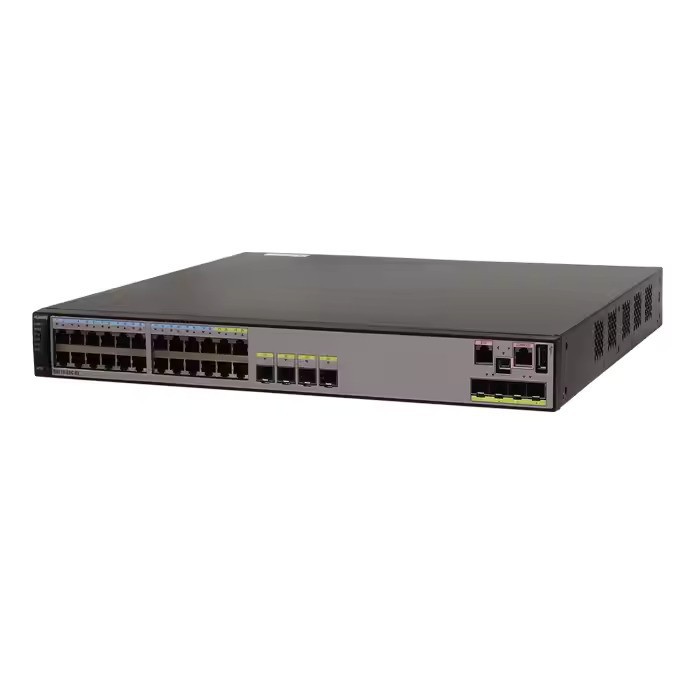
- Un interruttore Huawei, come ilHuawei S6720 30c EI 24s AC,Interruttore Huawei S5700, OS6730Huawei.
- Conoscenza di base dei concetti di rete, inclusi indirizzamento IP, subnetting e VLAN.
- Accesso all'interfaccia della riga di comando (CLI) dello switch tramite un cavo console o Telnet/SSH.
Passaggio 1: accedere a Visualizzazione sistema
Innanzitutto, devi accedere allo switch Huawei utilizzando il cavo della console o una connessione remota. Una volta effettuato l'accesso, entra nella vista di sistema digitando il seguente comando:
<Huawei> visualizzazione del sistemaQuesto comando cambierà il tuo prompt da<Huawei>A[Huawei], indicando che ora sei nella visualizzazione di sistema.
Passaggio 2: creare un'interfaccia VLAN
VRRP opera al livello 3, quindi è necessario creare un'interfaccia VLAN per la VLAN su cui si desidera configurare VRRP. Ad esempio, se desideri configurare VRRP su VLAN 10, puoi creare un'interfaccia VLAN utilizzando il seguente comando:
[Huawei] interfaccia vlanif 10Questo comando creerà un'interfaccia VLAN per VLAN 10 e immetterà la visualizzazione dell'interfaccia per quell'interfaccia.
Passaggio 3: configurare l'indirizzo IP
Successivamente, è necessario configurare un indirizzo IP per l'interfaccia VLAN. Questo indirizzo IP verrà utilizzato come indirizzo IP fisico dello switch sulla VLAN. Ad esempio, se desideri assegnare l'indirizzo IP192.168.10.1con una maschera di sottorete di255.255.255.0all'interfaccia VLAN, è possibile utilizzare il seguente comando:
[Huawei-Vlanif10] indirizzo IP 192.168.10.1 24Passaggio 4: configura VRRP
Ora sei pronto per configurare VRRP sull'interfaccia VLAN. Innanzitutto, abilita VRRP sull'interfaccia utilizzando il seguente comando:
[Huawei-Vlanif10] vrrp vrid 1 ip virtuale 192.168.10.254In questo comando,turno 1è l'ID del router virtuale VRRP, ovvero un numero compreso tra 1 e 255 che identifica il gruppo VRRP.192.168.10.254è l'indirizzo IP virtuale che verrà utilizzato come gateway predefinito per gli host sulla VLAN.
Passaggio 5: configurare la priorità
Per impostazione predefinita, la priorità di un router VRRP è 100. Il router con la priorità più alta diventerà il router principale, responsabile dell'inoltro del traffico. È possibile configurare la priorità dello switch utilizzando il seguente comando:
[Huawei-Vlanif10] vrrp vrid 1 priorità 120In questo esempio, la priorità dello switch è impostata su 120, il che significa che diventerà il router principale finché non ci saranno altri router con una priorità più alta.
Passaggio 6: configurare la prelazione
La prelazione consente a un router con una priorità più alta di assumere il ruolo di master se diventa disponibile. Per impostazione predefinita, la prelazione è abilitata sugli switch Huawei. Puoi verificare lo stato di prelazione utilizzando il seguente comando:
[Huawei-Vlanif10] visualizza vrrpSe desideri disabilitare la prelazione, puoi utilizzare il seguente comando:
[huawei-vlanif10] Vrrp Vrid 1 Disabilita modalità premptPassaggio 7: salvare la configurazione
Una volta terminata la configurazione di VRRP, è necessario salvare la configurazione nella configurazione di avvio dello switch. Puoi farlo usando il seguente comando:

[Huawei] salvaQuesto comando ti chiederà di confermare l'operazione di salvataggio. TipoEe premere Invio per salvare la configurazione.
Passaggio 8: verificare la configurazione
Puoi verificare la configurazione VRRP utilizzando il seguente comando:
[Huawei] visualizza vrrpQuesto comando visualizzerà le informazioni sullo stato VRRP, inclusi l'ID del router virtuale, l'indirizzo IP virtuale, la priorità e lo stato del router principale.
Risoluzione dei problemi
Se riscontri problemi con la configurazione VRRP, puoi utilizzare i seguenti comandi per risolverli:
interfaccia di visualizzazione vlanif [vlan-id]: questo comando visualizzerà lo stato dell'interfaccia VLAN, incluso l'indirizzo IP e lo stato del collegamento.visualizzare le statistiche vrrp: questo comando visualizzerà le statistiche VRRP, incluso il numero di annunci pubblicitari inviati e ricevuti.visualizza il breve vrrp: questo comando visualizzerà un breve riepilogo della configurazione VRRP, incluso l'ID del router virtuale, l'indirizzo IP virtuale e lo stato del router principale.
Conclusione
La configurazione di VRRP su uno switch Huawei è un processo semplice che può fornire elevata disponibilità e ridondanza alla rete. Seguendo i passaggi descritti in questo blog, puoi configurare facilmente VRRP sul tuo switch Huawei e assicurarti che la tua rete rimanga operativa in caso di guasto del dispositivo.
Se sei interessato all'acquisto di switch Huawei o hai bisogno di ulteriore assistenza con la configurazione della rete, non esitare a contattarci per l'approvvigionamento e la negoziazione. Siamo qui per aiutarti a trovare le migliori soluzioni per le tue esigenze di rete.
Riferimenti
- Documentazione sulla rete aziendale Huawei
- Libri di testo sui fondamenti della rete


